ログインする
購入時に使用したアカウントでログインし、「アプリを使う」を押します。
USER GUIDE

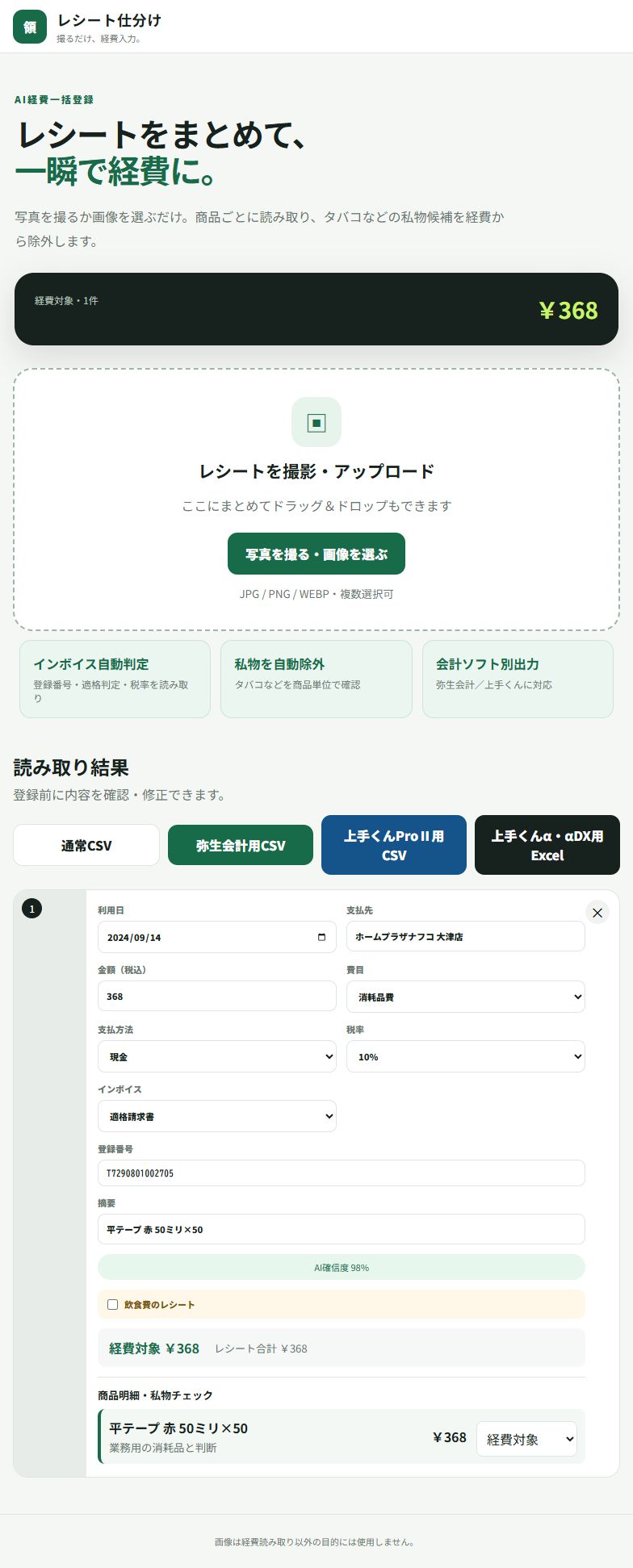
購入時に使用したアカウントでログインし、「アプリを使う」を押します。
「写真を撮る」はカメラを起動します。「画像を選ぶ」はスマホやパソコンに保存済みの写真を選べます。
レシートを1枚ずつ読み取ります。複数枚を選んだ場合も順番に処理されます。
日付、支払先、金額、費目、支払方法、税率、インボイス番号、商品明細を確認し、違う箇所は入力欄で直します。
タバコ等は「私物・除外」へ変更できます。飲食費は参加者名を入力し、交際費または会議費を選びます。
原本と入力内容が合っていることを確認して「内容を確定」を押します。確定済みは折りたたんで整理できます。
開始日・終了日、取引先、金額範囲で絞り込みます。表示中の検索条件が出力対象になります。
「原本写真を一括保存(ZIP)」で、検索対象の原本画像を最大50枚ずつ端末へ保存します。アプリ内カメラで撮影した写真も含まれます。
通常CSV、弥生会計用CSV、上手くんProⅡ用CSV、上手くんα・αDX用Excelから必要な形式を選びます。
レシート画像と経費データは保存日から10年間クラウド保存します。現在保存中のデータにも10年間の保存期間を適用します。利用者が削除したデータは対象外となるため、重要な原本写真とCSV・Excelは端末にも保存してください。